 Proxy Control
 переехал: что сделать
Что случилось. В начале ноября у хостинга Beget, где работала наша система, случился сбой, и часть данных на сервере была потеряна — в том числе свежие записи о регистрациях, лицензиях, прокси и VPN. Восстановить их оттуда было нельзя, поэтому мы заново развернули всю систему Proxy Control на новых серверах.
Старые ключи программы, прокси и VPN больше не работают. Ничего не пропадёт: оставшиеся у вас дни лицензии мы перенесём — нужно только пройти шаги ниже и написать нам.
Шаг 1. Зарегистрируйтесь заново
Откройте страницу регистрации, укажите почту и пароль. Прежняя учётная запись не сохранилась — регистрироваться нужно даже тем, кто был с нами давно. Регистрация бесплатная и занимает минуту.
Шаг 2. Программа: оплатите лицензию и скачайте
- В личном кабинете откройте каталог и выберите Программа — 500 ₽/мес.
- Переведите ровно ту сумму, что указана в заказе, — с копейками: по ней мы находим ваш перевод. Затем нажмите «Я оплатил».
- После проверки оплаты ключ появится в кабинете (и придёт в Telegram, если он привязан).
- Скачайте программу (после входа скачивание начнётся само), распакуйте архив и запустите Install.bat. Старую версию удалять не нужно — новая ставится поверх. Если программа открыта, установщик попросит её закрыть.
- Запустите Proxy Control и введите новый ключ (если программа уже стояла — кнопка «Сменить ключ»).
Шаг 3. Прокси (если пользовались)
Прокси теперь покупается отдельно от программы — в боте @cpcproxy_bot, 300 ₽/мес. После оплаты бот пришлёт строку прокси вида https://логин:пароль@p1.proxycontrol.ru:443. Нажмите на неё в Telegram — она скопируется. Дальше:
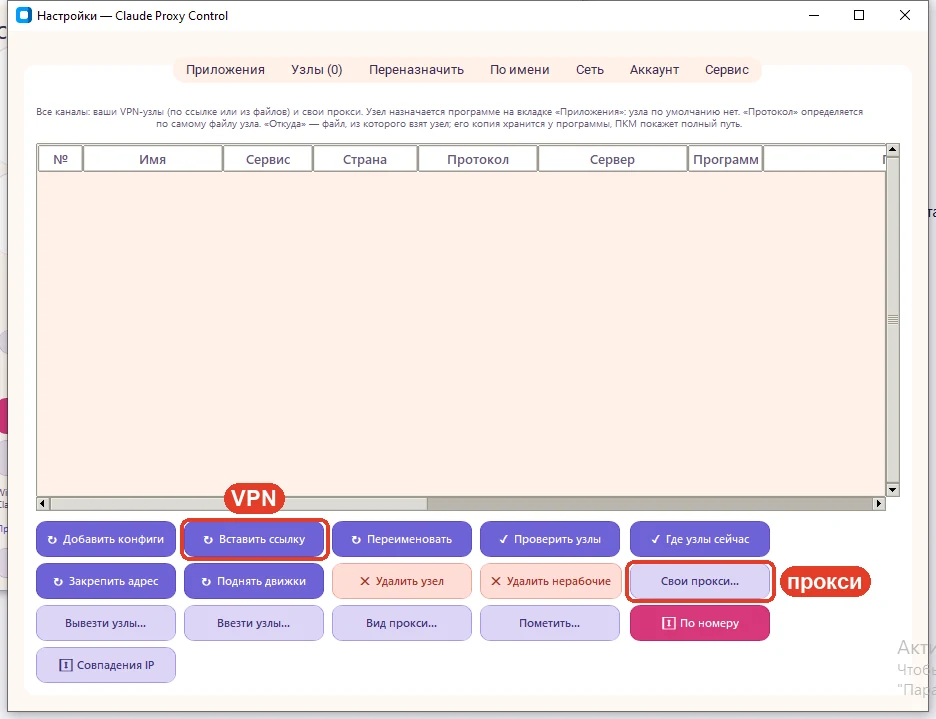
- В программе нажмите «Настройки», откройте вкладку «Узлы» и нажмите «Свои прокси…».
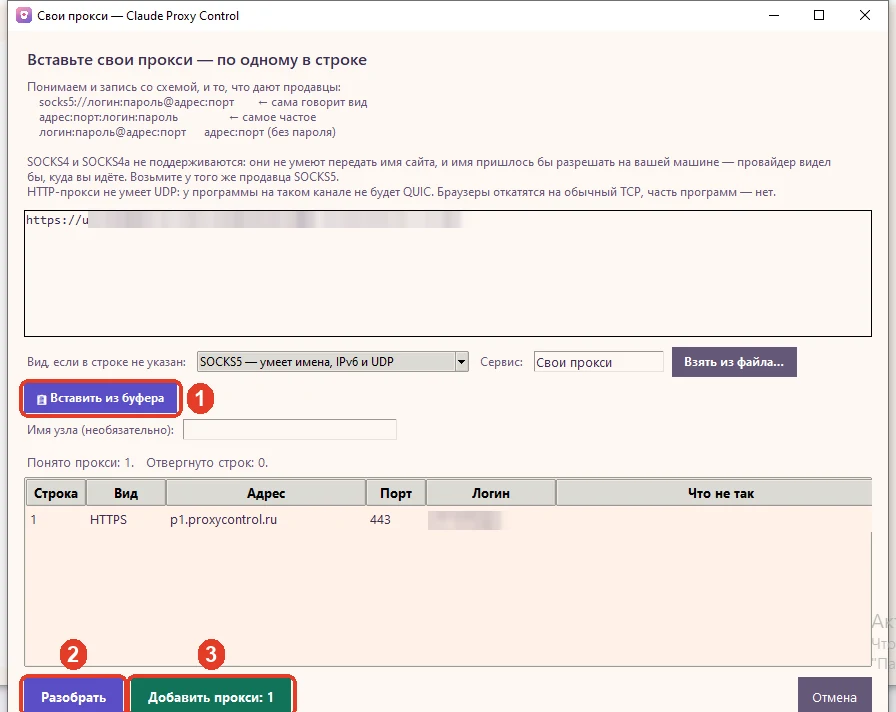
- В окне «Свои прокси» нажмите «📋 Вставить из буфера» (1), затем «Разобрать» (2) и «Добавить прокси» (3).
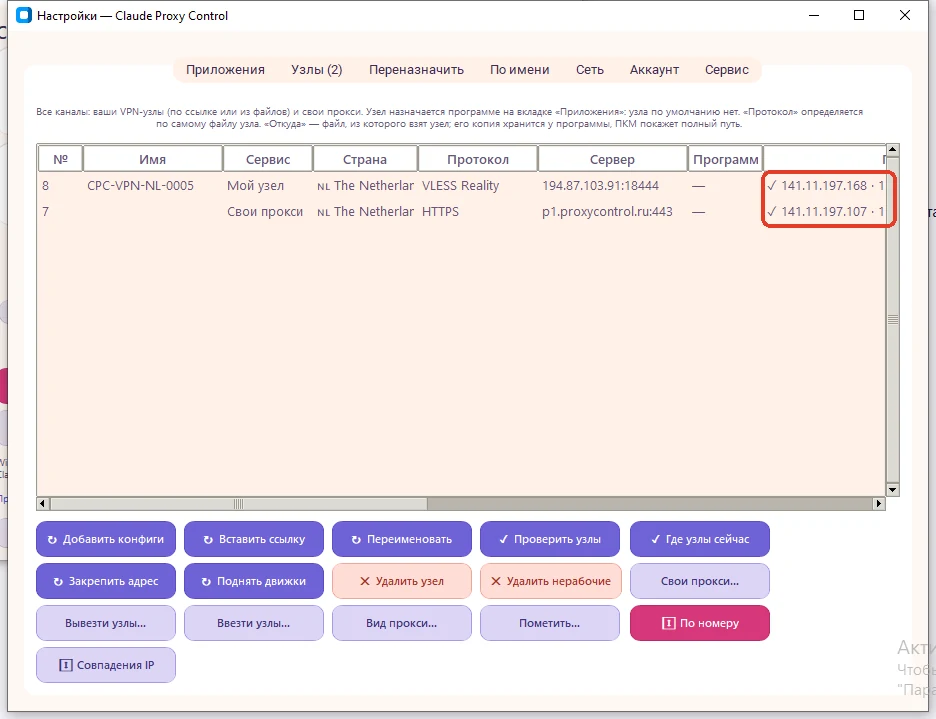
Прокси появится в списке узлов. Теперь назначьте его нужным программам — как это сделать. В расширении для браузера просто вставьте ту же строку.
Хотите прежний IP? Напишите нам в @claudeproxycontrol_bot, какой адрес у вас был, — закрепим его за вами снова.
Шаг 4. VPN (если пользовались)
VPN покупается в боте @cpcvpn_bot, 300 ₽/мес. Бот пришлёт ссылку, которая начинается с vless://. Нажмите на неё в Telegram — она скопируется. Дальше:
- В программе: «Настройки» → вкладка «Узлы» → «Вставить ссылку» (на картинке выше).
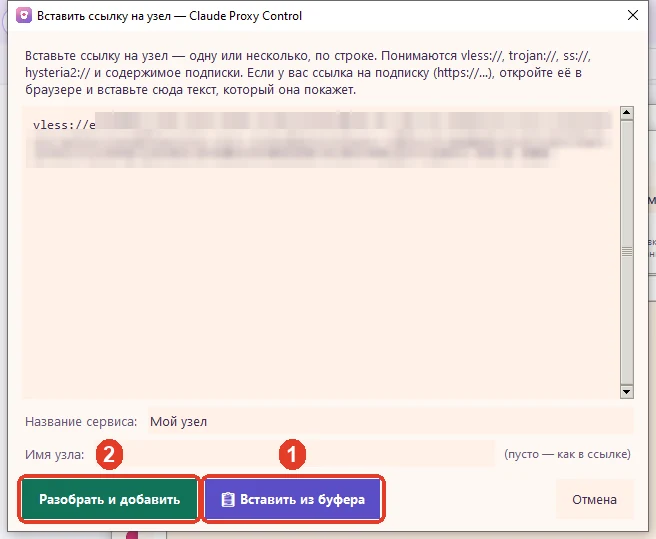
- Нажмите «📋 Вставить из буфера» (1), затем «Разобрать и добавить» (2).
Чтобы убедиться, что всё работает, нажмите на вкладке «Узлы» «Проверить узлы»: через минуту у каждого узла появится галочка и его выходной адрес.
На телефоне ту же ссылку можно добавить в приложение v2rayNG, Hiddify или Streisand («добавить из буфера»).
Назначьте программам прокси или VPN
Картинки открываются крупно по нажатию.
Узел заработает для тех программ, которым вы его назначите. Например, браузеру — прокси, а Claude и Telegram — VPN. Банк, Госуслуги и всё остальное продолжат работать как обычно, напрямую.
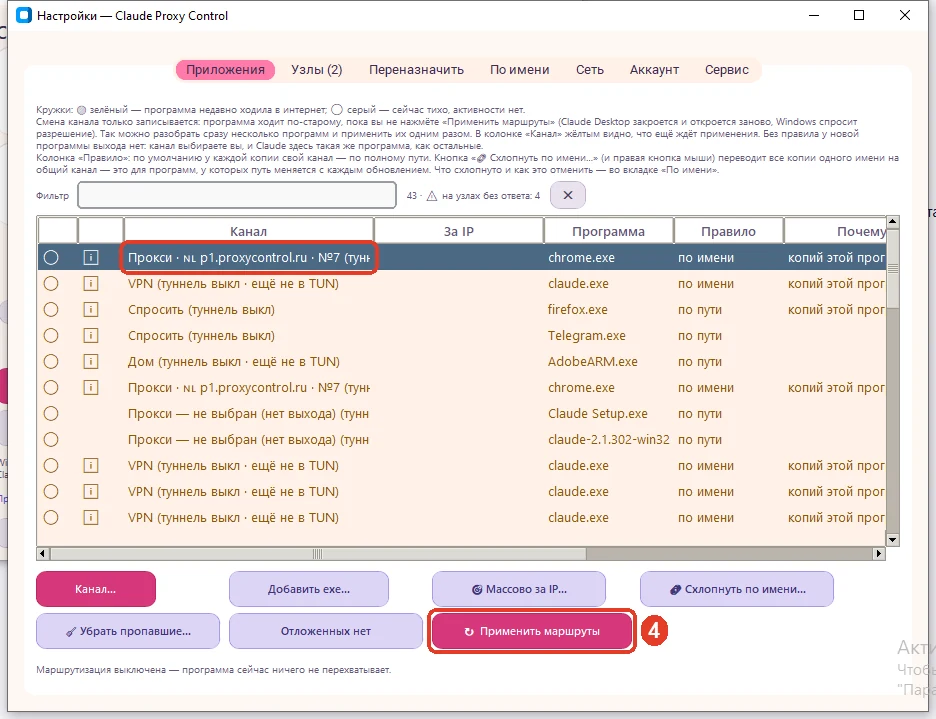
- В «Настройках» откройте вкладку «Приложения» и выделите строку нужной программы (например, chrome.exe) (1).
- Нажмите «Канал…» под списком (или правой кнопкой мыши по строке) → «Через прокси» или «Через VPN» (2) → ваш узел (3).
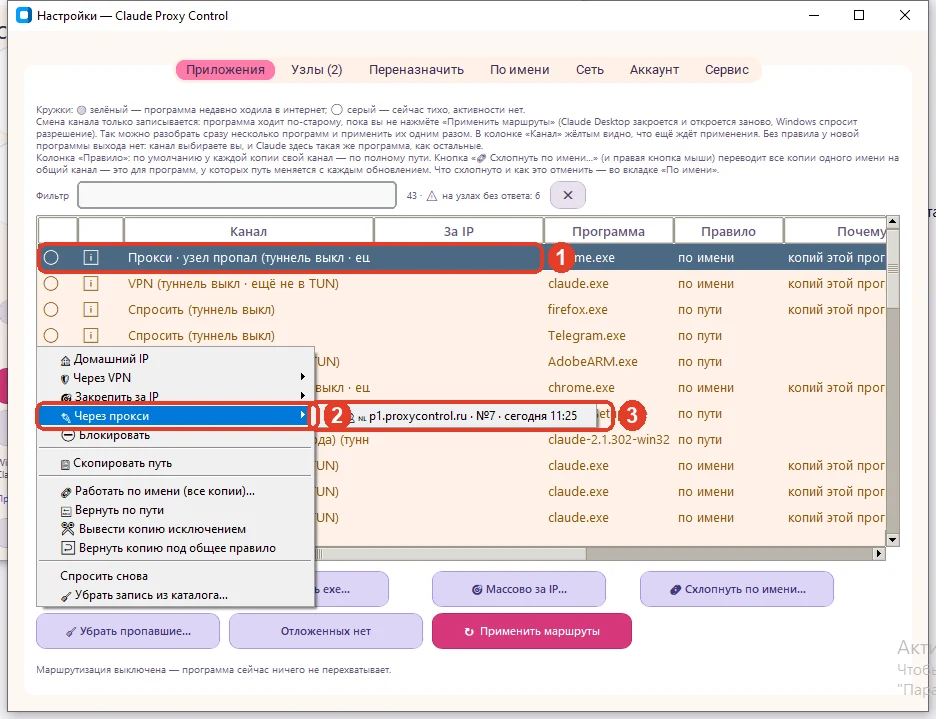
- Нажмите «Применить маршруты» (4). Windows спросит разрешение — нажмите «Да».
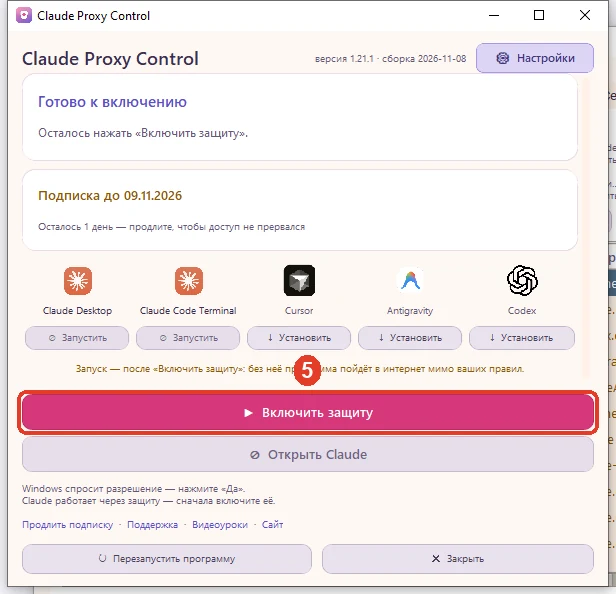
- В главном окне программы должна быть включена защита — кнопка «Включить защиту» (5). Без неё программы ходят в интернет мимо ваших правил.
Подробнее — в видеоуроках и на странице «Свои прокси и узлы».
Шаг 5. Напишите нам — перенесём оставшиеся дни
Когда всё сделаете, напишите в @claudeproxycontrol_bot:
- что зарегистрировались и оплатили (почту, на которую зарегистрировались);
- сколько дней лицензии программы у вас оставалось — мы добавим их к вашему тарифу;
- если был прокси — какой IP, чтобы вернуть его вам.
Что изменилось
- Программа, прокси и VPN покупаются отдельно. Ключ программы больше не включает прокси: берёте то, что нужно, и добавляете в программу в пару нажатий.
- Один бот для вопросов и поддержки — @claudeproxycontrol_bot. Старые боты отвечают ссылкой на него.
- Расширение для браузера — отдельно, 200 ₽/мес, в том же кабинете.
Ссылки
- Сайт: proxycontrol.ru
- Регистрация: api.proxycontrol.ru/registraciya
- Личный кабинет: api.proxycontrol.ru/cabinet
- Прокси: @cpcproxy_bot
- VPN: @cpcvpn_bot
- Оплата, вопросы, поддержка: @claudeproxycontrol_bot
- Видеоуроки: как установить и настроить
Простите за неудобства — и спасибо, что остаётесь с нами.
 Proxy Control: что это и сколько стоит
Программа для Windows: Claude, ChatGPT и другие зарубежные сервисы работают из России через ваш прокси, а банк и Госуслуги идут напрямую. Программа стоит 500 ₽ в месяц, прокси и VPN у нас по 300 ₽, установим бесплатно.